Dein Studio.
Deine eigene App.

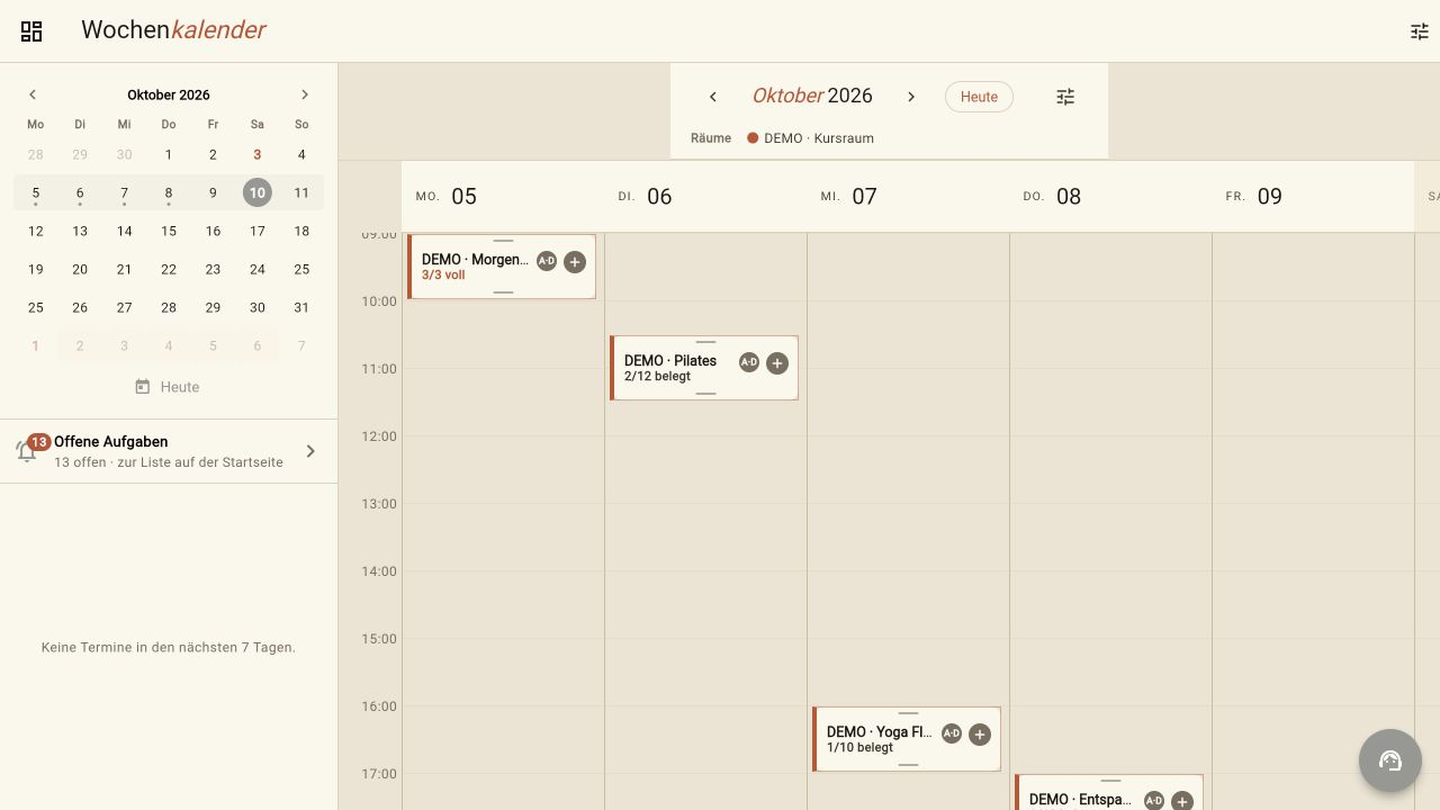
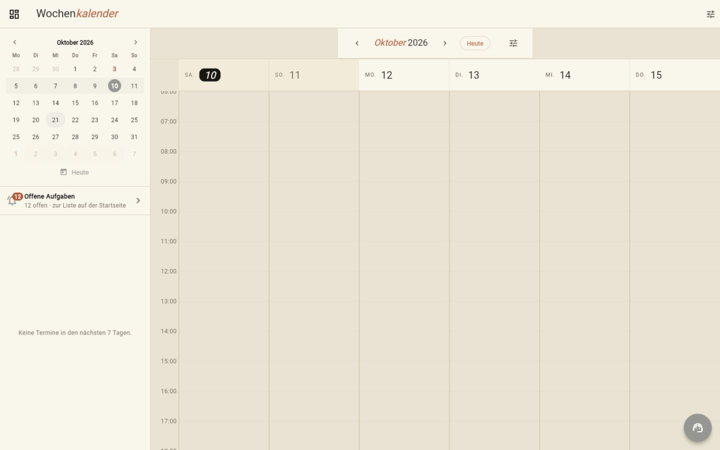
Verwaltungs-App: Wochenkalender im Teststudio ohne Kundendaten
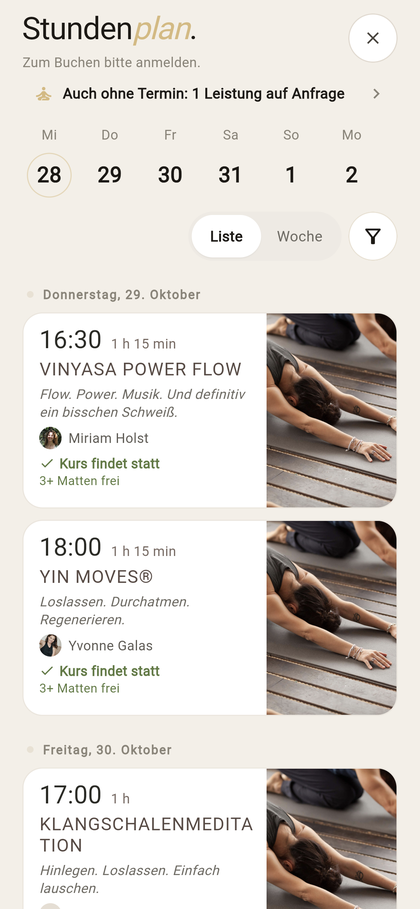
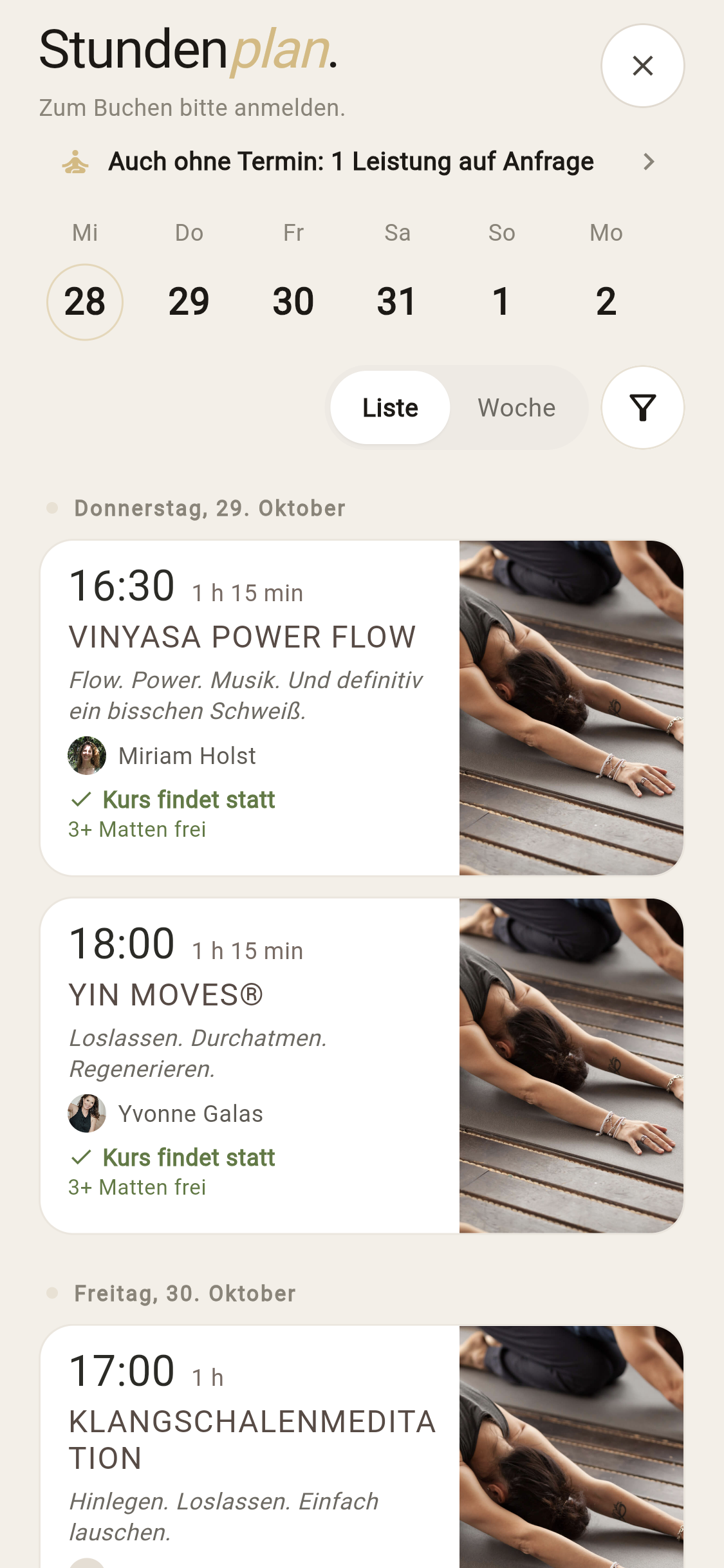
Kunden-App: Kursliste mit Fotos, Terminen und freien Plätzen
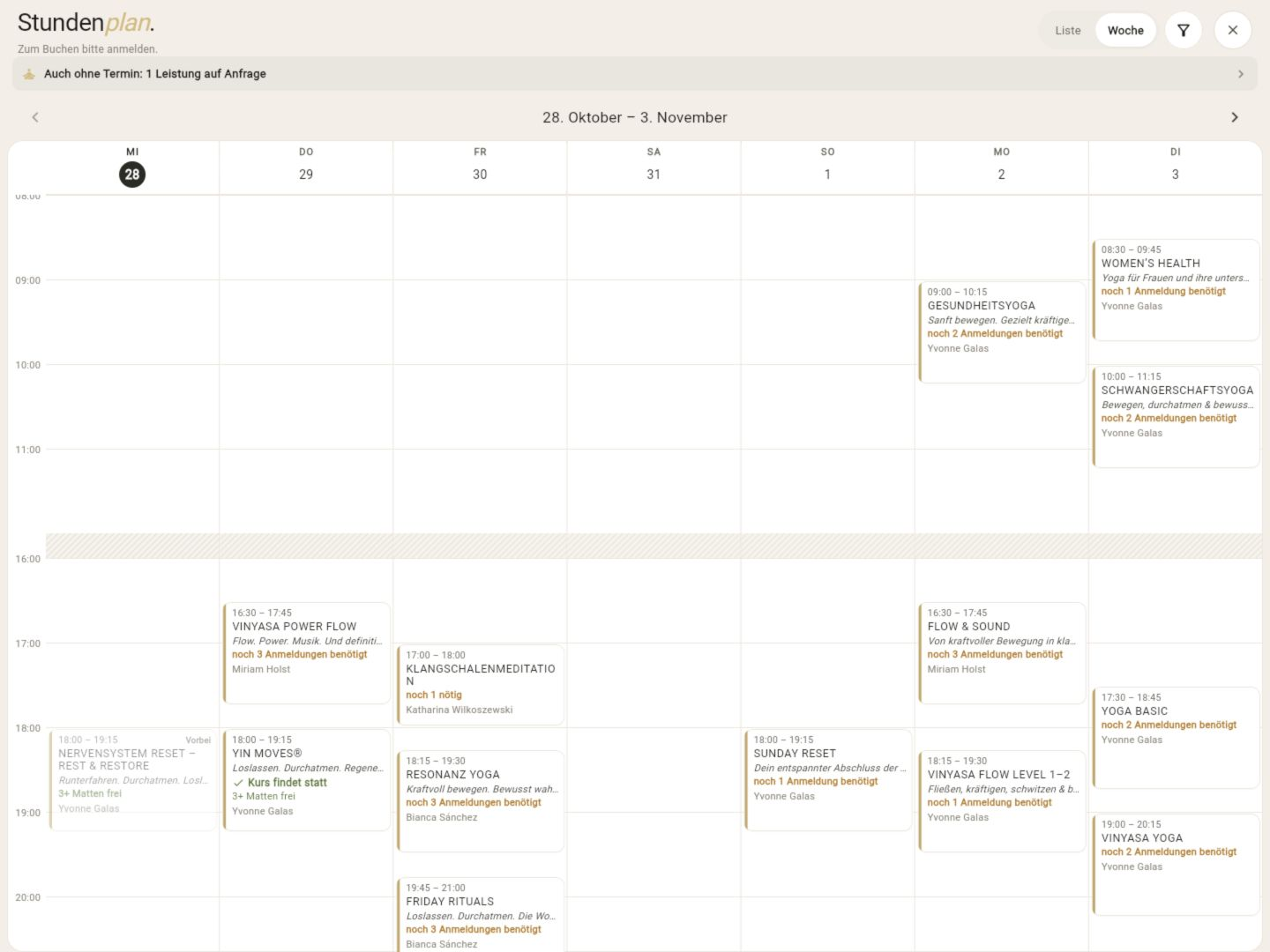
Kunden-App: öffentlicher Wochenplan bei OM up
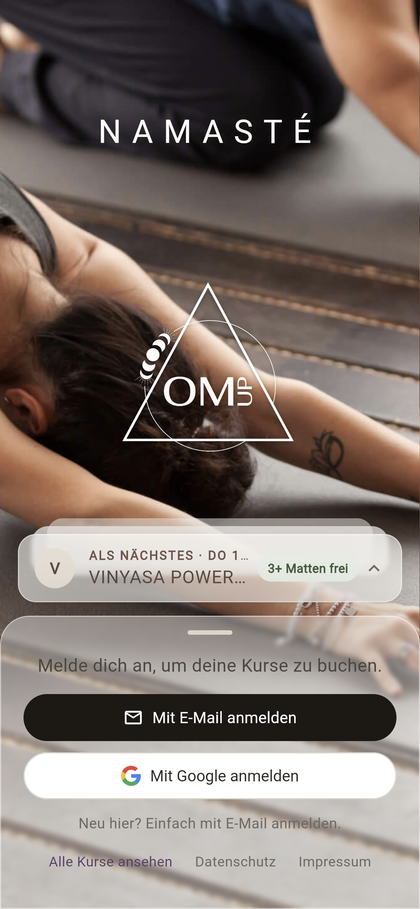
Kunden-App: Startseite von OM up
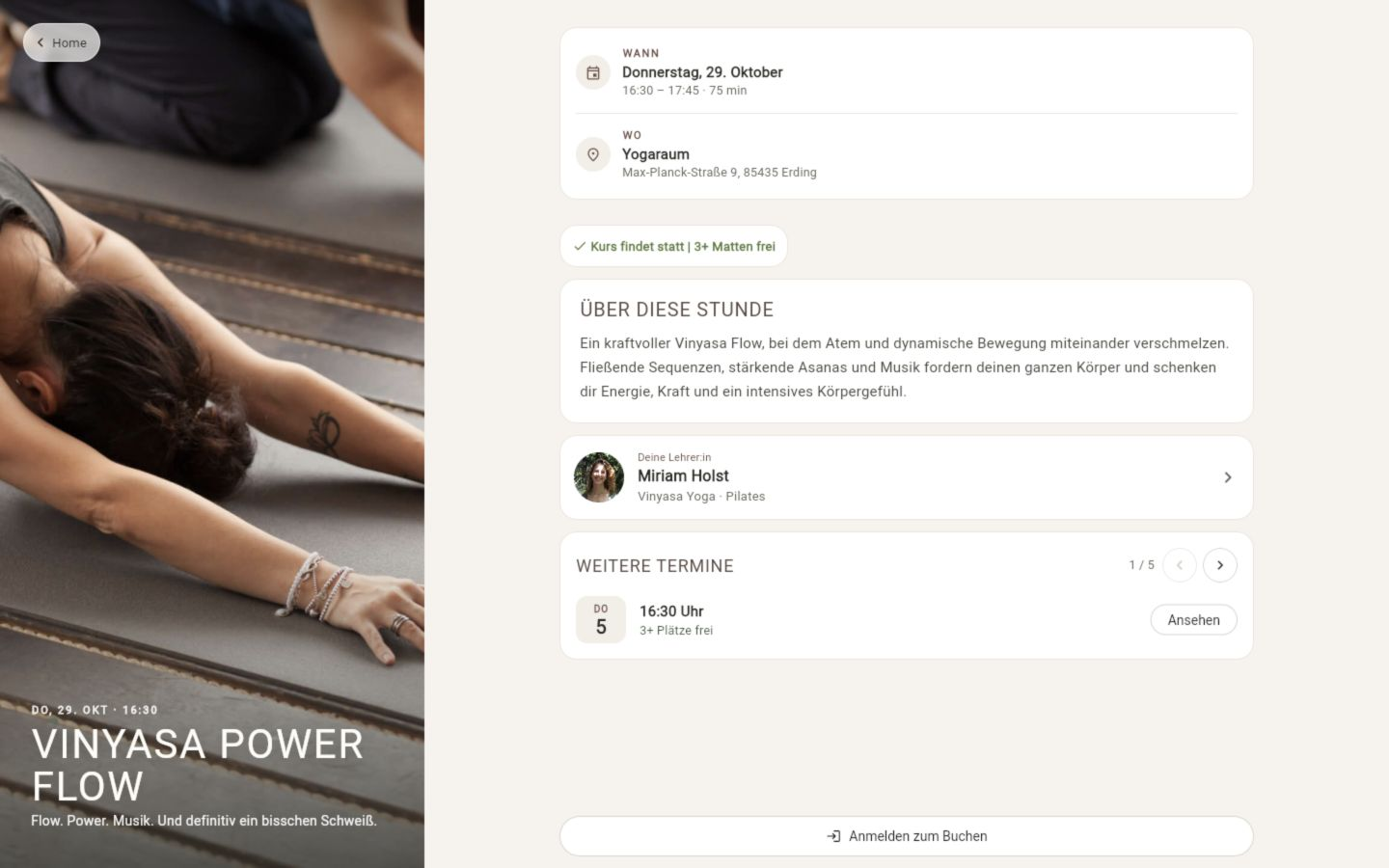
Kunden-App: Kursdetail am Computer mit Termin, Kursbeschreibung und Lehrkraft
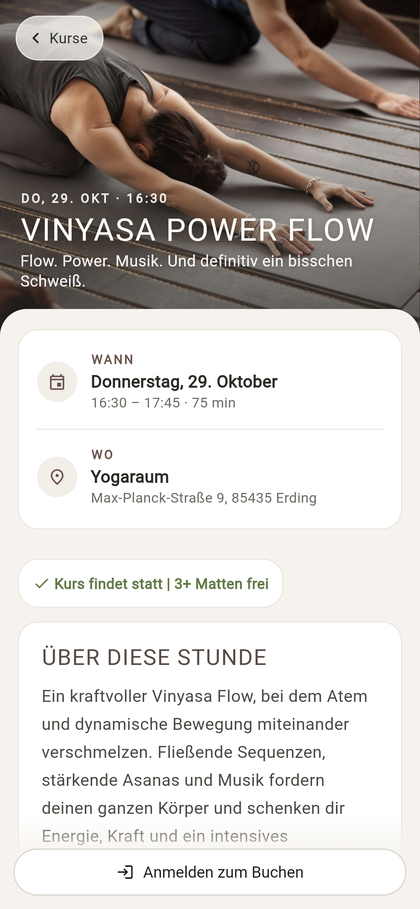
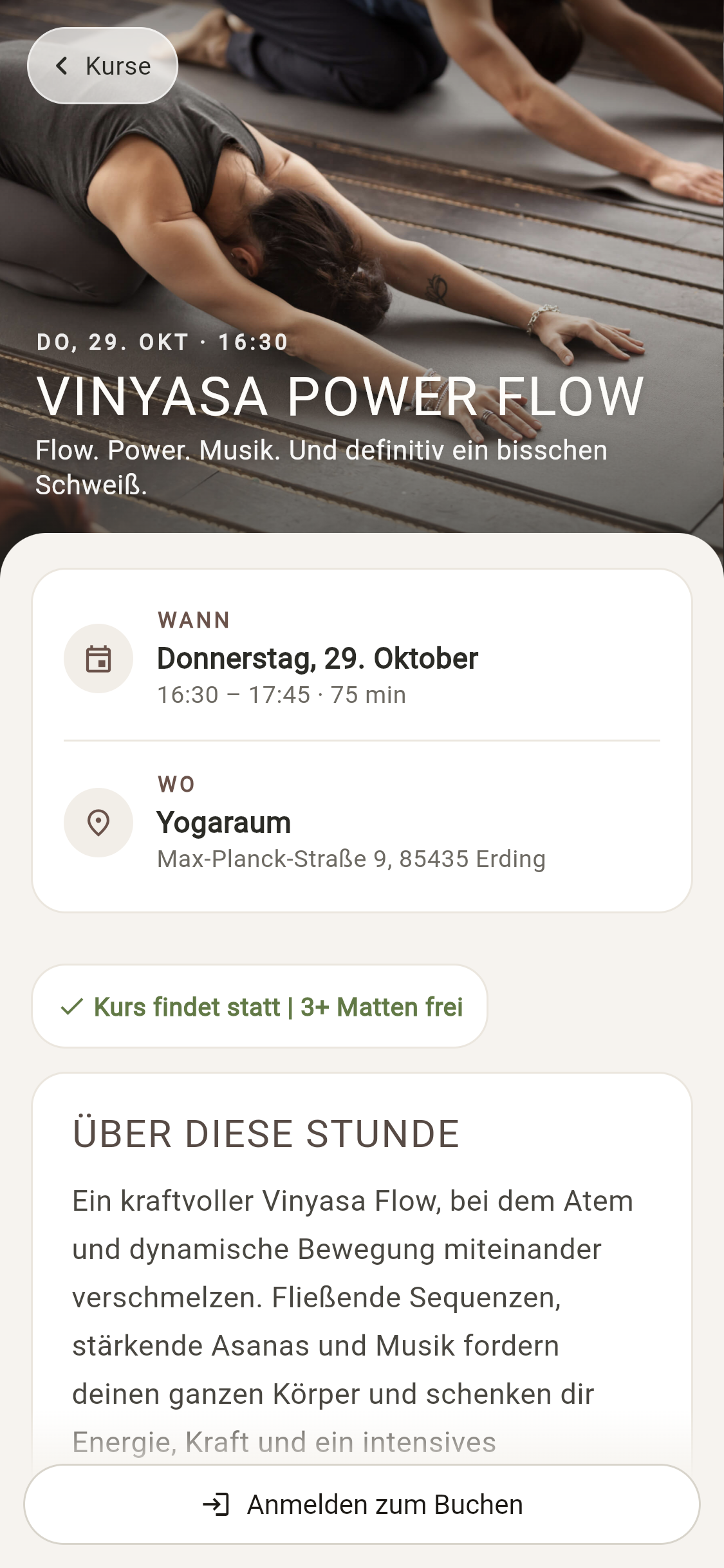
Kunden-App: Kursdetail am Handy mit Anmelden-zum-Buchen-Schaltfläche
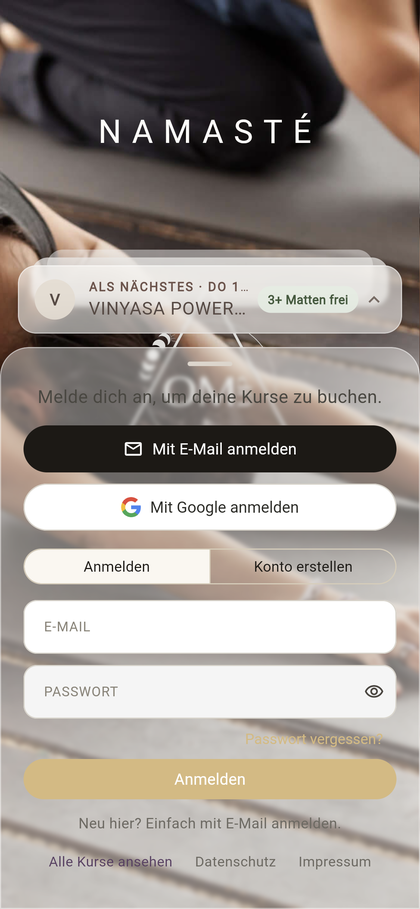
Kunden-App: Anmeldung mit leeren Eingabefeldern

App-Vorschau

Deine Kundschaft findet den passenden Kurs und bucht selbst — über deine eigene Studio-App. Du behältst den Überblick und sparst dir das Hin und Her per WhatsApp.

Live im Einsatz bei OM up — buchen.om-up.de

Kennst du das?

Dein Kurs ist vorbei.
Die Nachrichten nicht.

Jede Nachricht ist schnell beantwortet. Zusammen nehmen sie einen festen Platz in deinem Alltag ein.

Mit deiner Studio-App kann deine Kundschaft Kurse ansehen, Plätze buchen und Buchungen verwalten – selbstständig und an einem Ort.

Und dieser Ort trägt deinen Namen

WhatsApp nach dem Kurs Beispielnachrichten

  • Neue Nachricht 19:42

    „Ist morgen noch ein Platz frei?“

  • Neue Nachricht 19:43

    „Kannst du mich für Donnerstag eintragen?“

  • Neue Nachricht 19:45

    „Ich muss heute leider absagen.“

  • Neue Nachricht 19:46

    „Wie viele Stunden habe ich noch auf meiner Karte?“

Dein Studio. Dein Auftritt.

Und dieser Ort trägt deinen Namen.

Dein Studio hat seinen eigenen Stil. Deine App auch.

Vom ersten Öffnen bis zur Buchung begegnet deiner Kundschaft dein Studio: mit deinem Logo, deinen Farben und deinen Kontaktdaten.

Dein Logo
Auf der Startseite deiner Studio-App.
Deine Farben
Passend zu deinem bestehenden Auftritt.
Deine Webadresse
Dein eigener Link für Website, Social Media und WhatsApp.
Deine Kontakt-E-Mail
Damit deine Kundschaft dich direkt erreicht.

Du bringst deinen Stil mit. Wir helfen dir bei der Einrichtung.

Entdecke deine Studio-App
So könnte deine Studio-App aussehen.
Gestaltungsbeispiel mit Platzhaltern für dein Studio.

Die Plattform im Alltag

Wähle eine Perspektive und entdecke, wie die Abläufe zusammenpassen.

Für das Studio

1 von 4

Am Computer und auf dem Smartphone.

Wochenkalender · echte Verwaltungs-App mit Demodaten
Computer · Wochenkalender · echte Verwaltungs-App mit Demodaten · Bild vergrößern ↗
Beispielansicht

Deine Kurse

Morgen-Yoga09:00 · 3/3 belegt
Pilates10:30 · 2/12 belegt
Smartphone · schematisches Beispiel
01 · Kalender

Deine Kurse.
Auf einen Blick.

Wie behalte ich meine Kurse im Blick?

Öffne deinen Wochenkalender und sieh, welche Kurse anstehen und wie viele Plätze belegt sind. So beginnt dein Studiotag mit Überblick.

Wann findet welcher Kurs statt?

Kurse und Zeiten stehen zusammen im Kalender. Du öffnest den passenden Termin direkt dort.

Wie voll ist meine Stunde?

Die Belegung steht am Kurs. Du siehst, wie viele Plätze bereits vergeben sind.

Auch online unterrichten?

Mit verbundenem Zoom-Konto und aktivierter Automatik wird zu jedem Online-Kurstermin ein Zoom-Meeting angelegt. Gebuchte Online-Teilnehmende steigen über die App ein. Eine eigene Zoom-Lizenz ist erforderlich und separat zu bezahlen.

Am Computer und auf dem Smartphone.

Teilnehmerliste · echte Verwaltungs-App mit Demodaten
Computer · Teilnehmerliste · echte Verwaltungs-App mit Demodaten · Bild vergrößern ↗
Beispielansicht

Morgen-Yoga

Mia · DemoAngemeldet
Lena · DemoAngemeldet
Jonas · DemoAngemeldet
Smartphone · schematisches Beispiel
02 · Teilnehmende

Ein Kurs.
Alle Anmeldungen.

Wie sehe ich, wer kommt?

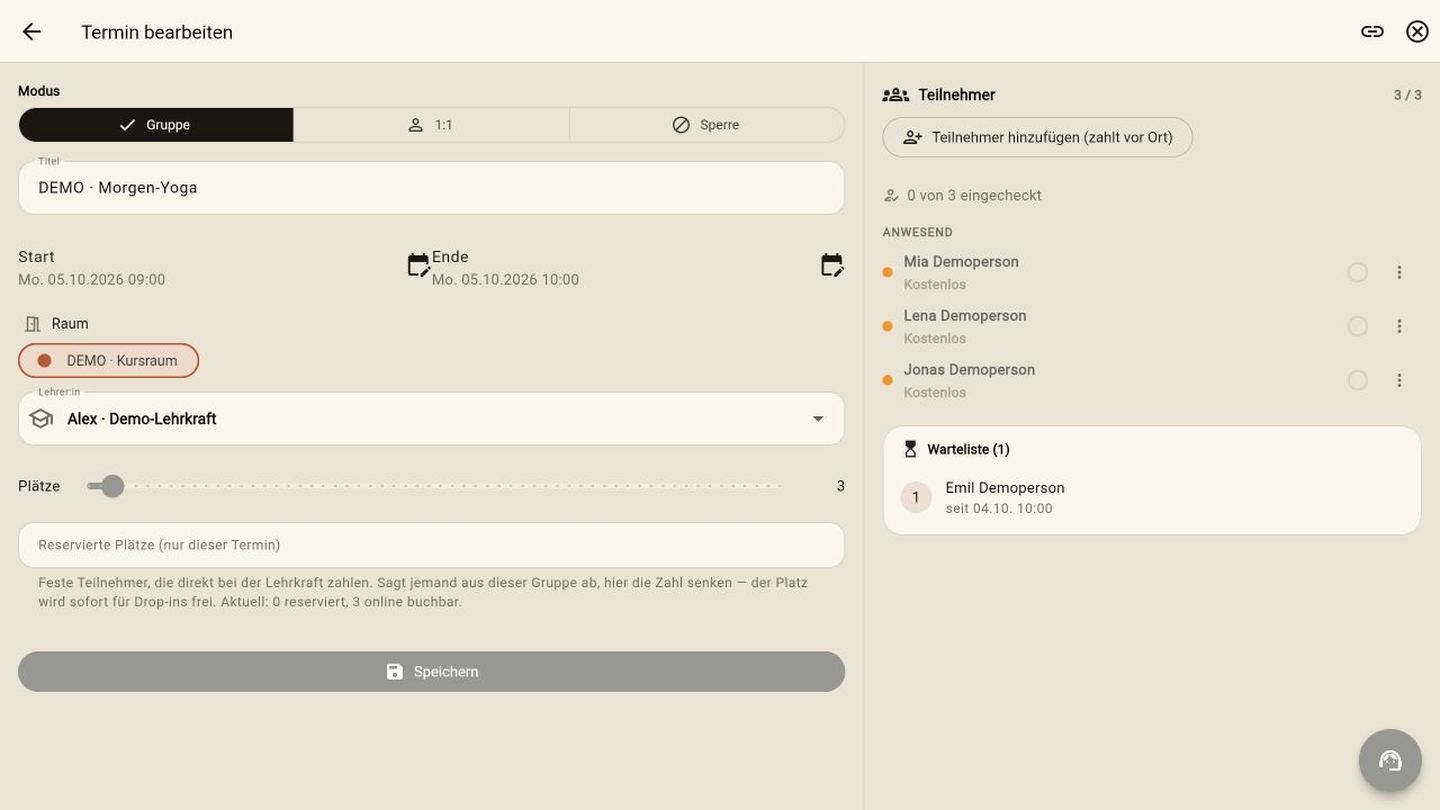
Öffne einen Kurs und sieh die zugehörigen Buchungen. Die Teilnehmerliste steht direkt beim Termin — du musst sie nicht aus Nachrichten zusammensuchen.

Wer ist angemeldet?

Teilnehmende und Warteliste beim jeweiligen Kurs ansehen.

Wer ist da?

Anwesenheit direkt in der Teilnehmerliste markieren. So bleibt der Überblick beim Kurs.

Am Computer und auf dem Smartphone.

Beispielansicht

Deine Angebote

EinzelstundeEine Stunde flexibel buchen
MehrfachkarteMehrere Besuche in einem Paket
MitgliedschaftRegelmäßig ins Studio kommen

Angebote, Preise und Regeln legt dein Studio fest.

Computer · Schematisches Beispiel · keine Bildschirmaufnahme
Beispielansicht

Deine Angebote

EinzelstundeFlexibel buchen
MehrfachkarteMehrere Besuche
MitgliedschaftRegelmäßig teilnehmen
Smartphone · schematisches Beispiel
03 · Preise & Karten

Deine Angebote.
Deine Regeln.

Passen meine Angebote in die App?

Einzelstunden, Abos und Mehrfachkarten gehören zu deinem Studio. Du richtest sie passend ein; deine Kundschaft kann das jeweilige Angebot beim Buchen nutzen.

Mehr als eine Einzelstunde

Abos, Mehrfachkarten und Kennenlern-Angebote abbilden.

Beim Buchen zugeordnet

Das System berücksichtigt die passenden Angebote und vorhandenes Guthaben.

Am Computer und auf dem Smartphone.

Beispielansicht

Nach dem Kurs

Kurs bestätigenTeilnahme und Abrechnung prüfen
Honorar nachvollziehenVereinbarte Regeln berücksichtigen
Belege und AuswertungenEinnahmen im Blick behalten

Schematischer Ablauf ohne echte Beträge.

Computer · Schematisches Beispiel · keine Bildschirmaufnahme
Beispielansicht

Nach dem Kurs

TeilnahmeAnwesenheit prüfen
KursbestätigungBeim Termin festhalten
HonorarÜbersicht aufrufen
Smartphone · schematisches Beispiel
04 · Abrechnung

Kurs bestätigt.
Abrechnung im Blick.

Was passiert nach dem Kurs?

Aus bestätigten Kursen und Buchungen entstehen die nächsten Abrechnungsschritte. Honorar, Belege und Auswertungen sind im selben System erreichbar.

Honorare nachvollziehen

Die vereinbarten Regeln bilden die Grundlage für das Lehrkraft-Honorar.

Zahlen zusammenführen

Rechnungen, Einnahmen und Auswertungen in der Verwaltung aufrufen.

1 von 4

Für Lehrkräfte

1 von 4

Am Computer und auf dem Smartphone.

Beispielansicht

Meine Kurse

Morgen-YogaMontag · 09:00–10:00
Yoga FlowMittwoch · 16:00–17:00
Nächster SchrittKurs öffnen und Teilnehmende ansehen

Fiktive Kurse zur Erklärung.

Computer · Schematisches Beispiel · keine Bildschirmaufnahme
Beispielansicht

Meine Kurse

Morgen-YogaMontag · 09:00–10:00
Yoga FlowMittwoch · 16:00–17:00
Smartphone · schematisches Beispiel
01 · Meine Kurse

Deine Stunden.
Dein Überblick.

Was sehe ich als Lehrkraft?

Mit einem eigenen Zugang siehst du die Termine, die zu dir gehören. Welche weiteren Bereiche du nutzen kannst, legt das Studio über deine Rechte fest.

Eigene Termine sehen

Zeiten und zugeordnete Kurse an einem Ort.

Passender Zugang

Das Studio vergibt die Rechte für deine Aufgaben.

Am Computer und auf dem Smartphone.

Beispielansicht

Anwesenheit

Mia · DemopersonAnwesend
Lena · DemopersonAnwesend
Jonas · DemopersonNoch nicht markiert

Beispiel mit fiktiven Teilnehmenden.

Computer · Schematisches Beispiel · keine Bildschirmaufnahme
Beispielansicht

Anwesenheit

Mia · DemoAnwesend
Lena · DemoAnwesend
Jonas · DemoNoch nicht markiert
Smartphone · schematisches Beispiel
02 · Anwesenheit

Wissen, wer kommt.
Festhalten, wer da ist.

Wie halte ich fest, wer da war?

Die Teilnehmerliste gehört zum Kurs. Mit den passenden Rechten kannst du Anwesenheit markieren und die Angaben für die Kursbestätigung vorbereiten.

Direkt beim Termin

Anmeldungen in der zugehörigen Teilnehmerliste ansehen.

Einmal festhalten

Anwesenheit am Kurs führen, statt eine zweite Liste zu pflegen.

Am Computer und auf dem Smartphone.

Beispielansicht

Mein Honorar

Morgen-YogaBestätigter Kurs
Yoga FlowVoraussichtlicher Betrag
MonatsübersichtKurse und Honorar zusammen ansehen

Keine echten Honorare oder Auszahlungen.

Computer · Schematisches Beispiel · keine Bildschirmaufnahme
Beispielansicht

Mein Honorar

Morgen-YogaBestätigter Kurs
Yoga FlowVoraussichtlicher Betrag
MonatsübersichtKurse und Honorar
Smartphone · schematisches Beispiel
03 · Mein Honorar

Deine Kurse.
Dein Honorar.

Wie behalte ich mein Honorar im Blick?

In deiner Honorarübersicht kannst du bestätigte und voraussichtliche Beträge je Monat nachvollziehen — aufgeschlüsselt nach Kurs.

Je Kurs verständlich

Die Übersicht zeigt, wie sich dein Monat zusammensetzt.

Nach vereinbarten Regeln

Feste Beträge oder eine Staffel nach Teilnehmerzahl berücksichtigen.

Am Computer und auf dem Smartphone.

Beispielansicht

Vertretung

Yoga FlowMittwoch · 16:00–17:00
Übernimmt den KursAlex · Demo-Lehrkraft
ZuordnungBeim Termin festgehalten

Schematisches Beispiel einer Kurszuordnung.

Computer · Schematisches Beispiel · keine Bildschirmaufnahme
Beispielansicht

Vertretung

Yoga FlowMittwoch · 16:00–17:00
Übernimmt den KursAlex · Demo-Lehrkraft
ZuordnungBeim Termin festgehalten
Smartphone · schematisches Beispiel
04 · Vertretung

Vertretung klären.
Im Kurs festhalten.

Wie bleibt eine Vertretung beim Kurs sichtbar?

Wenn jemand eine Stunde übernimmt, wird die Lehrkraft beim Termin zugeordnet. Wer diese Änderung vornehmen darf, entscheidet das Studio über die vergebenen Rechte.

Zuordnung am Termin

Die zuständige Lehrkraft bleibt beim Kurs nachvollziehbar.

Mit passenden Rechten

Vertretungen durch das Studio oder freigegebene Teammitglieder eintragen.

1 von 4

Für die Kunden

1 von 4

Kursliste · echte öffentliche OM-up-Kunden-App
Kursliste · echte öffentliche OM-up-Kunden-App · Bild vergrößern ↗
01 · Kursplan

Ein Link.
Dein Kursplan.

Wie findet meine Kundschaft einen Kurs?

Deine Kundschaft öffnet die Studio-App über deinen Link. Der Kursplan zeigt Termine und freie Plätze — schon bevor sich jemand anmeldet.

Direkt erreichbar

Auf Website oder per WhatsApp teilen.

Erst einmal umsehen

Kurse und Auslastung ohne Konto anschauen.

Kursdetail · echte öffentliche OM-up-Kunden-App
Kursdetail · echte öffentliche OM-up-Kunden-App · Bild vergrößern ↗
02 · Buchen

Kurs auswählen.
Platz sichern.

Wie wird aus Interesse eine Buchung?

Im Kursdetail stehen die Angaben zur Stunde. Zum Buchen meldet sich die Kundschaft an oder legt ein Konto an und bestätigt anschließend die Buchung.

Vorher Bescheid wissen

Termin, Preis und Bezahlweg vor dem Abschluss sehen.

Selbst buchen

Die Buchung erfolgt in deiner Studio-App.

Beispielansicht

Meine Buchungen

Dein nächster KursMontag · 18:00–19:15
StatusGebucht
Pläne geändert?Stornoregel ansehen

Keine echte Kundenbuchung.

Schematisches Beispiel · keine Bildschirmaufnahme
03 · Meine Buchungen

Gebucht.
Und wiedergefunden.

Wo findet man die eigene Buchung wieder?

Unter „Meine Buchungen“ stehen die eigenen Termine. Deine Kundschaft sieht den Buchungsstatus und kann nach deinen Stornoregeln selbst verwalten.

Den Status sehen

Gebuchte Termine jederzeit wiederfinden.

Pläne ändern

Buchungen im Rahmen deiner Stornoregeln verwalten.

Beispielansicht

Karten & Abos

Meine MehrfachkarteVerbleibende Besuche ansehen
Meine MitgliedschaftAktuelles Abo im Blick
Studio-AngebotePassendes Paket entdecken

Schematische Darstellung ohne echte Zahlungsdaten.

Schematisches Beispiel · keine Bildschirmaufnahme
04 · Karten & Abos

Karten und Abos.
Alles dabei.

Wie sieht die Kundschaft ihre Angebote?

In der App kann deine Kundschaft die Angebote deines Studios ansehen und eigene Karten, Abos und Guthaben im Blick behalten.

Passendes Angebot finden

Verfügbare Pakete deines Studios ansehen.

Eigenes Guthaben kennen

Karten und Mitgliedschaften in der App wiederfinden.

1 von 4

So greifen Studio-Verwaltung, Lehrkraft-Zugang und Kunden-App ineinander.

So richtest du dein Studio ein →

Wer schon mit webw3rk arbeitet.

OM upYoga-Studio · Studio-Plattform + Website
OM up: Wochenkalender in der Verwaltungs-App
OM up: Startseite der Kunden-App

Neueröffnung im Oktober 2026: Kursplan, Mitgliedschaften per Lastschrift, Kennenlern-Pass, Wellpass, SumUp-Terminal und eigene Adresse buchen.om-up.de.

TC HaagTennisclub · Vereins-App (in Entwicklung)
TC Haag: Mitgliederverwaltung
TC Haag: Platzbuchung in der App

Platzbuchung für Mitglieder und Gäste, Mitgliedsantrag online, Rangliste, Mannschafts-Board mit Spielplan aus dem Verband — die Vorlage für die Vereins-App.

Häufige Fragen

Muss meine Kundschaft eine App installieren?

Nein. Der Link öffnet die Studio-App direkt im Browser auf Handy, Tablet oder Computer. Wer möchte, kann sie zusätzlich auf dem Startbildschirm installieren.

Braucht meine Kundschaft ein Konto?

Zum Anschauen des Kursplans nicht. Zum Buchen ist ein Konto nötig. Bei der ersten Anmeldung werden die erforderlichen Angaben für dein Studio ergänzt.

Funktioniert das mit Website und WhatsApp?

Ja. Verlinke deine Studio-App auf deiner Website oder teile den Link per WhatsApp. Die Buchung findet anschließend direkt in deiner App statt.

Passt die Plattform auch für kleine Studios und einzelne Lehrkräfte?

Ja. Ob du allein Yoga oder Pilates unterrichtest, Räume stundenweise nutzt oder ein kleines Studio mit Team führst: Du verwaltest deine Kurse und Preise an einem Ort, und deine Kundschaft bucht selbst über deinen Link. Ein eigenes Studio mit festen Räumen ist dafür nicht nötig.

Sind Hosting und Updates im Preis enthalten?

Ja. Hosting, der laufende technische Betrieb und Updates der Studio-Plattform sind in der monatlichen Grundgebühr enthalten. Auch die Datenübernahme aus deinem bisherigen System ist im Rahmen der Einrichtung inklusive. Separat bleiben die einmalige Einrichtung von 99 €, zusätzliche Buchungen über die 49 monatlich enthaltenen hinaus und gegebenenfalls die Gebühren deines Zahlungsanbieters sowie deine eigene Zoom-Lizenz für Onlinekurse. Umsatzsteuerbefreit nach § 19 UStG (Kleinunternehmerregelung). Es wird keine Umsatzsteuer berechnet.

Ich habe schon ein Buchungssystem — was passiert mit meinen Daten?

Die Datenübernahme ist in der Einrichtung enthalten. Gemeinsam prüfen wir deinen Datenexport und klären vor dem Wechsel, welche Kundenstammdaten, Guthaben, Abos, 10er-Karten, Kurse und bisherigen Belege übernommen werden können. Ein Trockenlauf hilft, Unstimmigkeiten vorab zu erkennen. Bestehende Lastschriftmandate prüfen wir gesondert mit dir; das Verbinden deines Stripe-Kontos übernimmt sie nicht automatisch.

Kann ich Onlinekurse über Zoom anbieten?

Ja. Die Zoom-Anbindung ist in die Studio-Plattform integriert. Nach Verbindung deines eigenen Zoom-Kontos aktivierst du bei der Kursvorlage die Online-Teilnahme und die automatische Meeting-Anlage. Zu jedem passenden Kurstermin wird dann ein Zoom-Meeting erstellt. Gebuchte Online-Teilnehmende finden den Einstieg in der Kunden-App; der Videoanruf öffnet sich in Zoom. Du kannst reine Onlinekurse anbieten oder bei einem Kurs zwischen Teilnahme vor Ort und online wählen lassen. Die benötigte eigene Zoom-Lizenz ist nicht im Plattformpreis enthalten und wird separat bei Zoom bezahlt. Die Verbindung und Einrichtung klären wir im Onboarding.

Wer steckt hinter webw3rk?

Ein kleiner Betrieb aus Bayern, der Software für kleine Betriebe baut — die Studio-Plattform ist das größte Stück davon. Kein Callcenter, kein Vertrieb: Wer anfragt, spricht mit dem, der auch baut.

Muss ich alles auf einmal nehmen?

Nein. Jedes Thema steht für sich. Vieles greift aber ineinander: Eine Website mit Buchungsanbindung, ein Bericht aus der Studio-Plattform, ein Vereinsantrag mit Automatik dahinter.

Wo liegen die Daten?

Die Buchungsdaten liegen in unserer Google-Cloud-Datenbank in Frankfurt am Main und werden täglich gesichert. Für einzelne Dienste, etwa Anmeldung und Web-Push, kann die Verarbeitung auch außerhalb der EU stattfinden. Umfang, Dienstleister und Schutzmaßnahmen sind im Auftragsverarbeitungsvertrag nach Art. 28 DSGVO beschrieben.

Was kostet ein erstes Gespräch?

Nichts. Wir hören zu, sagen ehrlich, ob und wie wir helfen können, und schicken danach ein Angebot — oder eine Empfehlung, es anders zu machen.

Lass uns sprechen.

Schreib kurz, worum es geht — wir melden uns innerhalb von zwei Werktagen mit einer ehrlichen Einschätzung. Kein Verkaufsgespräch, kein Newsletter.

Lieber direkt? info@webw3rk.de

Danke — ist angekommen.

Wir melden uns innerhalb von zwei Werktagen. Bis dahin: Live-Beispiel ansehen.